Convertitore immagini gratis: cambia formato alle foto online
Carica una foto JPG, PNG, HEIC, WebP o SVG nel convertitore di immagini e scarica in JPG, PNG, PDF o SVG. Ottieni subito il formato necessario per siti web, portali, stampanti e documenti. Convertire immagini online senza installare programmi è facilissimo e puoi anche ritoccare l'immagine prima di scaricarla.
o trascinalo qui
Scopri i formati e i requisiti di caricamento di Canva. Trova informazioni su come utilizziamo i tuoi contenuti nella nostra informativa sulla privacy.
Prova tutti gli strumenti per convertire immagini.
Ti serve una conversione specifica? Usa lo strumento dedicato.
Come cambiare formato a una foto in tre passaggi
1
Carica un'immagine
Clicca su Converti immagine gratis o trascina un file nell'area di caricamento. Puoi caricare JPG, PNG, HEIC/HEIF, WebP e SVG.
2
Scegli il formato
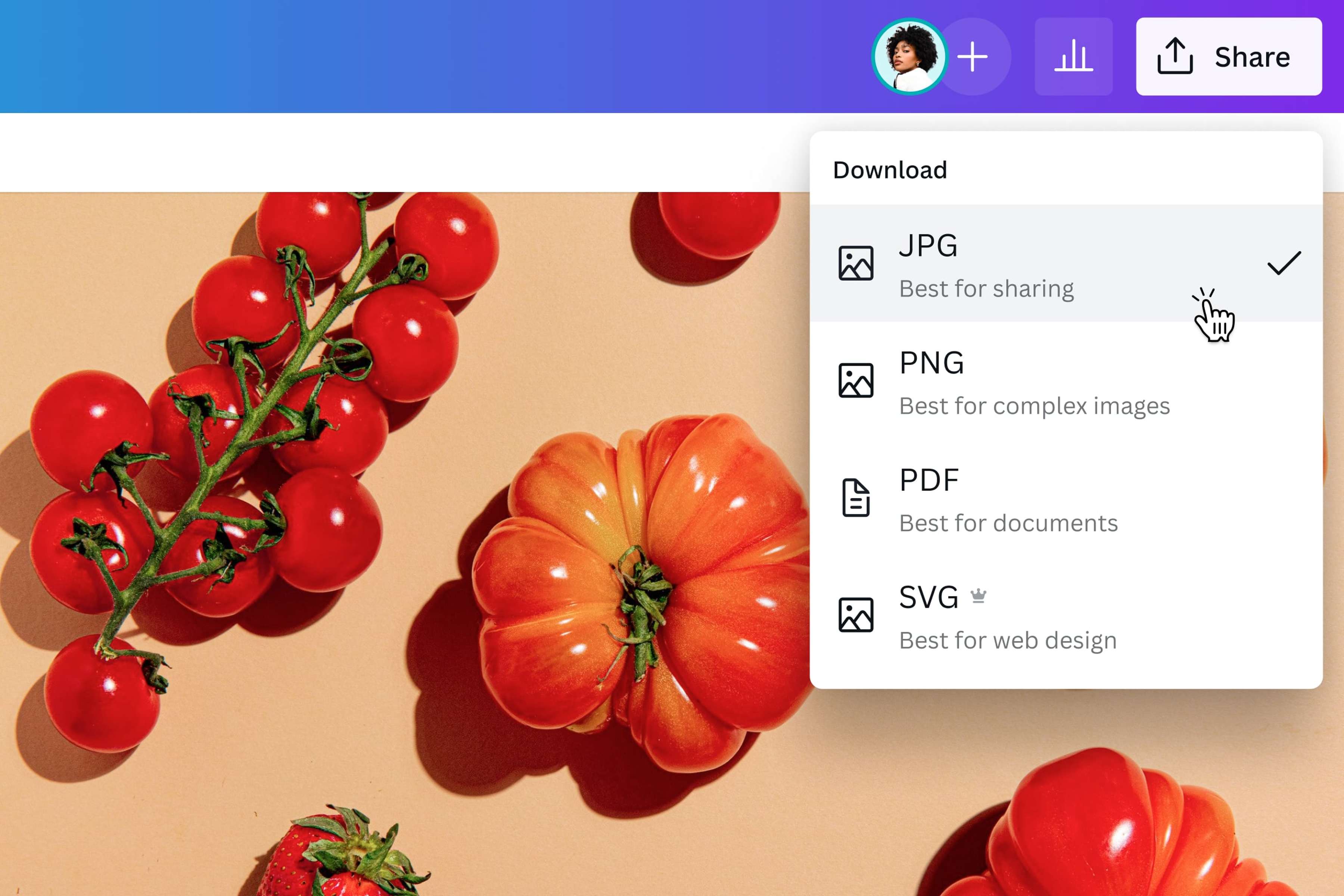
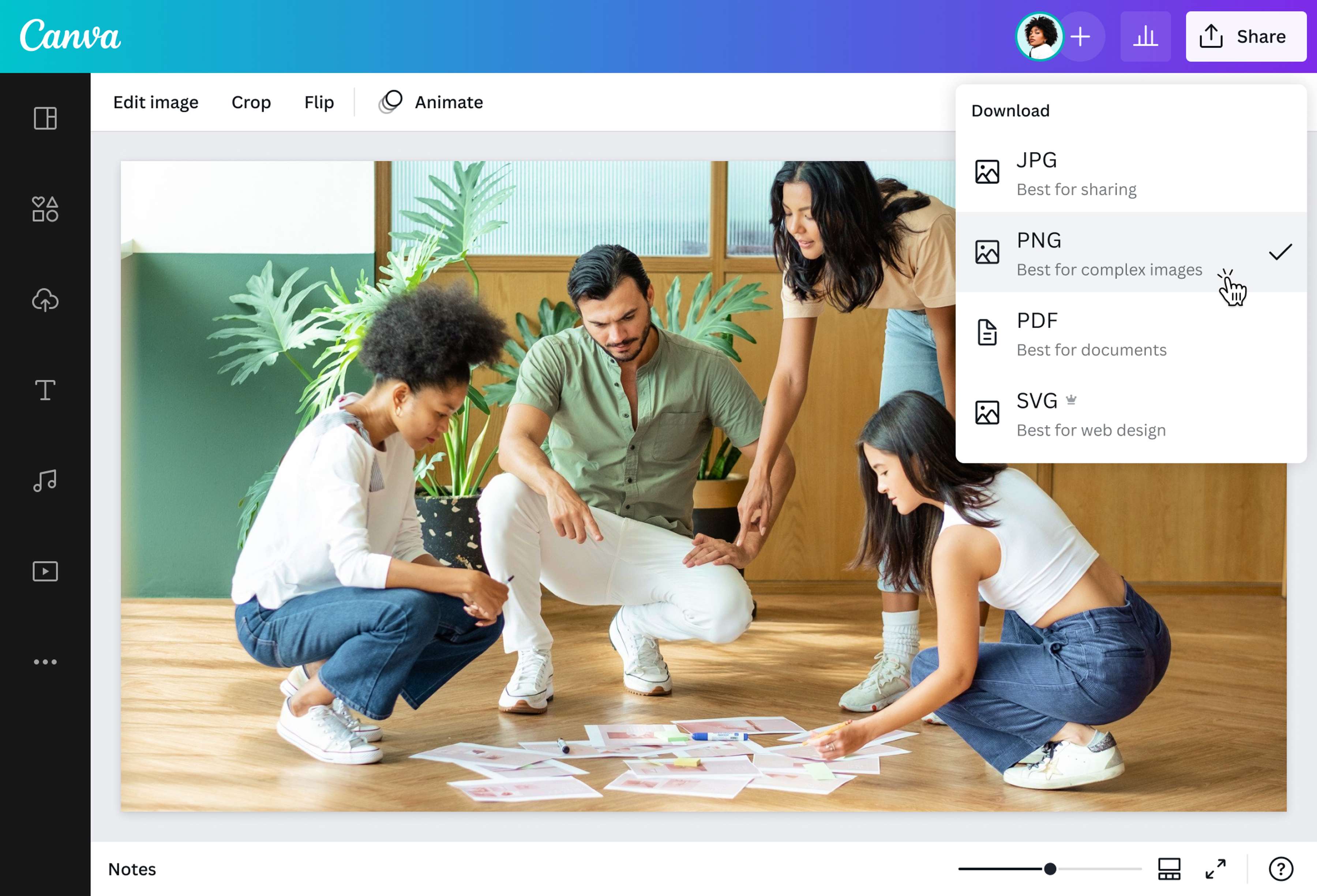
L'immagine si apre nell'editor con il pannello Scarica già aperto. In Tipo di file, seleziona JPG, PNG, PDF o SVG.
3
Scarica il file convertito
Se vuoi, ritocca prima l'immagine nell'editor e poi clicca su Scarica.
Cambia il formato immagine senza installare programmi
Le foto scattate con un iPhone arrivano in HEIC, le immagini scaricate dal web spesso in WebP. Moduli online, annunci su marketplace e portali di enti pubblici accettano quasi sempre solo JPG o PNG. Il convertitore immagini di Canva risolve il problema dal browser, su computer, tablet e smartphone. Come funziona il convertitore di immagini? È semplicissimo. Carica un file JPG, PNG, HEIC/HEIF, WebP o SVG e scaricalo in formato JPG, PNG, PDF o, con Canva Pro, in SVG tramite il convertitore SVG. Non cercare un programma diverso per ogni passaggio! La stessa immagine può diventare un JPG leggero per un'e-mail, un PNG per un sito o un PDF da inviare, ad esempio con lo strumento da PNG a PDF. E se la foto contiene una scritta in un'altra lingua, il traduttore foto la traduce direttamente sull'immagine, prima o dopo la conversione.
Scegli il formato giusto per ogni uso: web, stampa, documenti
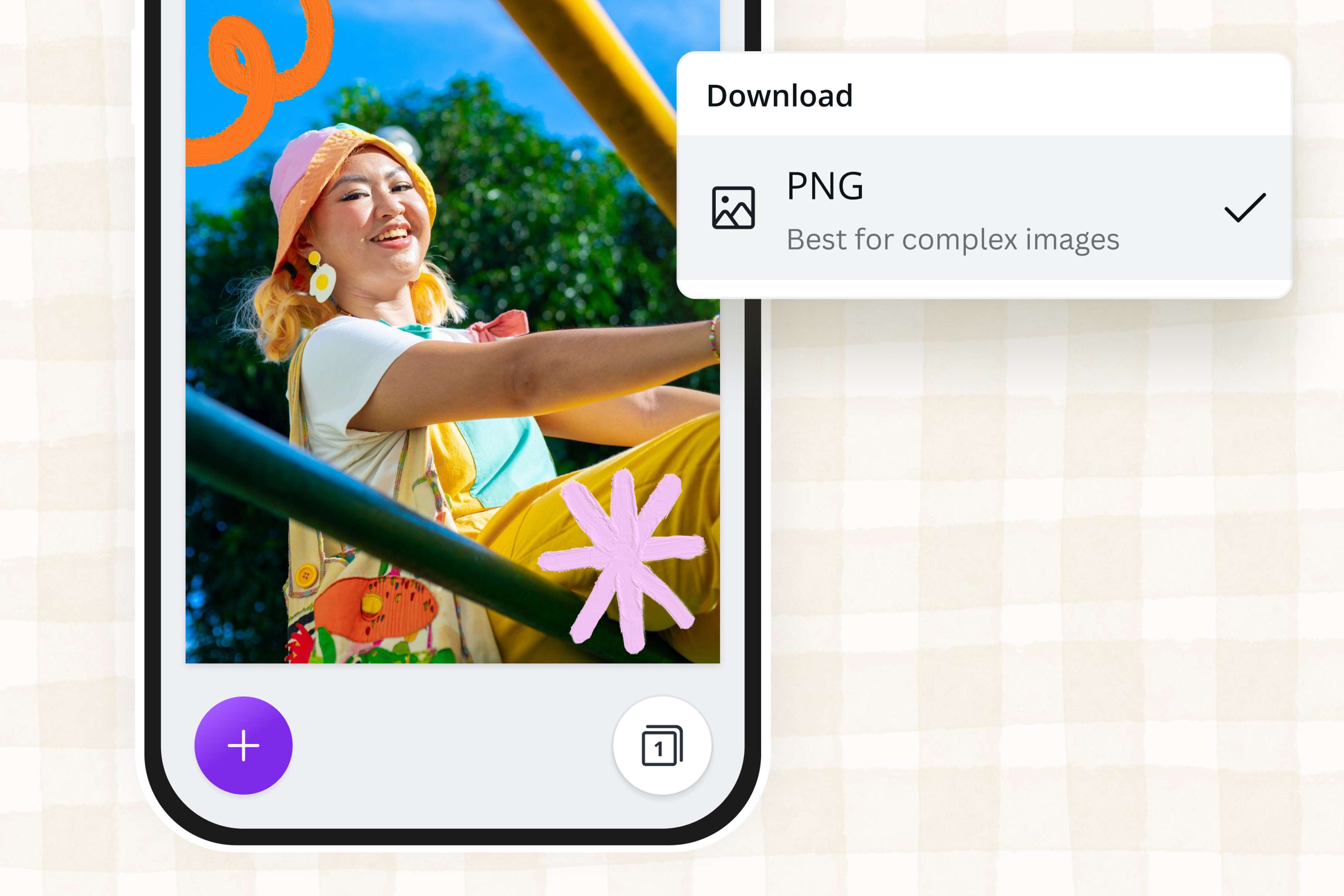
Ogni formato ha un compito. Scegli JPG quando conta la dimensione del file per allegati, annunci online o portali che accettano file entro un certo numero di KB. Con Canva Pro puoi anche impostare un limite di dimensione in KB direttamente nel pannello Scarica, utile quando un modulo rifiuta l'immagine perché troppo pesante. Per creare o modificare loghi, grafiche e screenshot devi convertire foto in PNG, il formato che mantiene i bordi nitidi e che puoi esportare con sfondo trasparente. Scegli PDF per inviare l'immagine a una tipografia o a una copisteria, allegarla a una pratica o condividerla come documento non modificabile, oppure trasforma da PDF a PNG per il percorso inverso. Se la foto caricata è piccola o sgranata, usa lo strumento di upscaling e scaricala in alta definizione. Se invece hai un file Illustrator, puoi convertire il file da AI a PNG senza aprire altri software.
Migliora l'immagine prima di convertirla
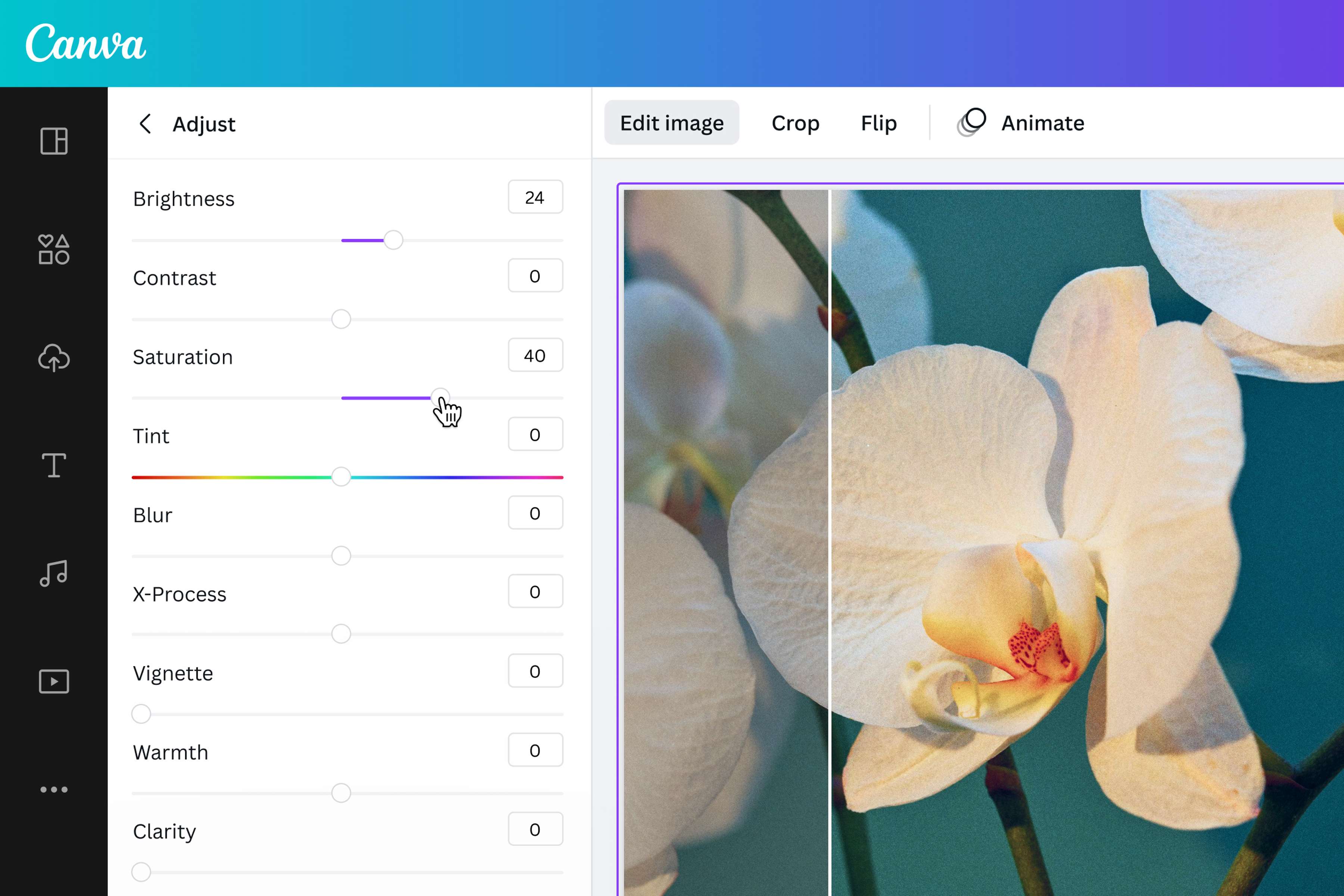
Un convertitore di immagini tradizionale prende il file e lo restituisce com'è. Canva è amata da milioni di utenti perché offre online una serie completa di strumenti e risorse per migliorare i contenuti. Prima di scaricare, puoi sfruttare al massimo l'editor fotografico per regolare luminosità, contrasto e saturazione, applicare effetti foto, aggiungere testo sull'immagine per una didascalia o una filigrana, oppure espandere l'inquadratura con l'AI se la foto è tagliata troppo stretta. Con Canva Pro e altri piani a pagamento puoi rimuovere lo sfondo con un clic ed esportare il risultato in PNG trasparente. L'immagine convertita resta sempre disponibile nel tuo account, così potrai utilizzarla in un post, una presentazione, un volantino da stampare o un breve video creato con l'AI video generator, senza doverla ricaricare.
Come convertire immagini
Avvia il convertitore di immagini
Apri questa pagina da computer, tablet o smartphone e clicca su Converti immagine gratis.Carica le immagini
Seleziona la foto da convertire o trascinala nell'image converter. Puoi caricare file JPG, PNG, HEIC/HEIF, WebP (solo immagini statiche) e SVG, fino a 50 MB per immagine. Per convertire più foto in una volta, aggiungi ciascuna in una pagina diversa del progetto. Potrai scaricare tutto insieme in un unico file compresso.Migliora l'immagine (facoltativo)
Se vuoi intervenire sulla foto prima di convertirla, chiudi il pannello Scarica e usa gli strumenti dell'editor. Ritaglia, specchia o ruota l'immagine, regola luminosità e saturazione, aggiungi testo o elementi grafici.Scegli il formato e scarica
Dopo aver caricato l'immagine, il pannello Scarica si aprirà da solo. Se lo hai chiuso, lo ritrovi in Condividi > Scarica. In Tipo di file scegli JPG, PNG, PDF o SVG (quest'ultimo con Canva Pro), poi clicca su Scarica.Usa l'immagine convertita
Allega il file a un'e-mail, caricalo sul sito o sul portale che lo richiede, oppure inseriscilo in un nuovo progetto.
Domande frequenti
Carica il file nel convertitore di immagini. Nel pannello Scarica, scegli SVG in Tipo di file e clicca su Scarica. L'esportazione in SVG è disponibile con Canva Pro. Un file SVG (Scalable Vector Graphics) mantiene bordi nitidi a qualsiasi dimensione ed è il formato consigliato per loghi e grafiche web. Ricorda che esportare una foto in SVG non la trasforma in un disegno vettoriale a tracciati. Se ti serve una vera vettorializzazione, prova a generare un file vettoriale con l'AI.